
 Simone
在word中怎么打双向箭头?
的有关信息介绍如下:Word中怎么打双向箭头符号,操作其实很简单,步骤如下:
操作系统:Windows10(默认设置)
应用软件:MicroSoft Office 2007 (Word默认设置,版本号:12.0.4518.1014)
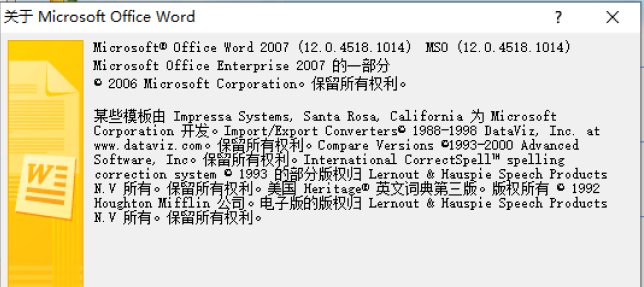
Word版本
第一步,先在菜单栏中找到【插入】点击一下(如图1所示);
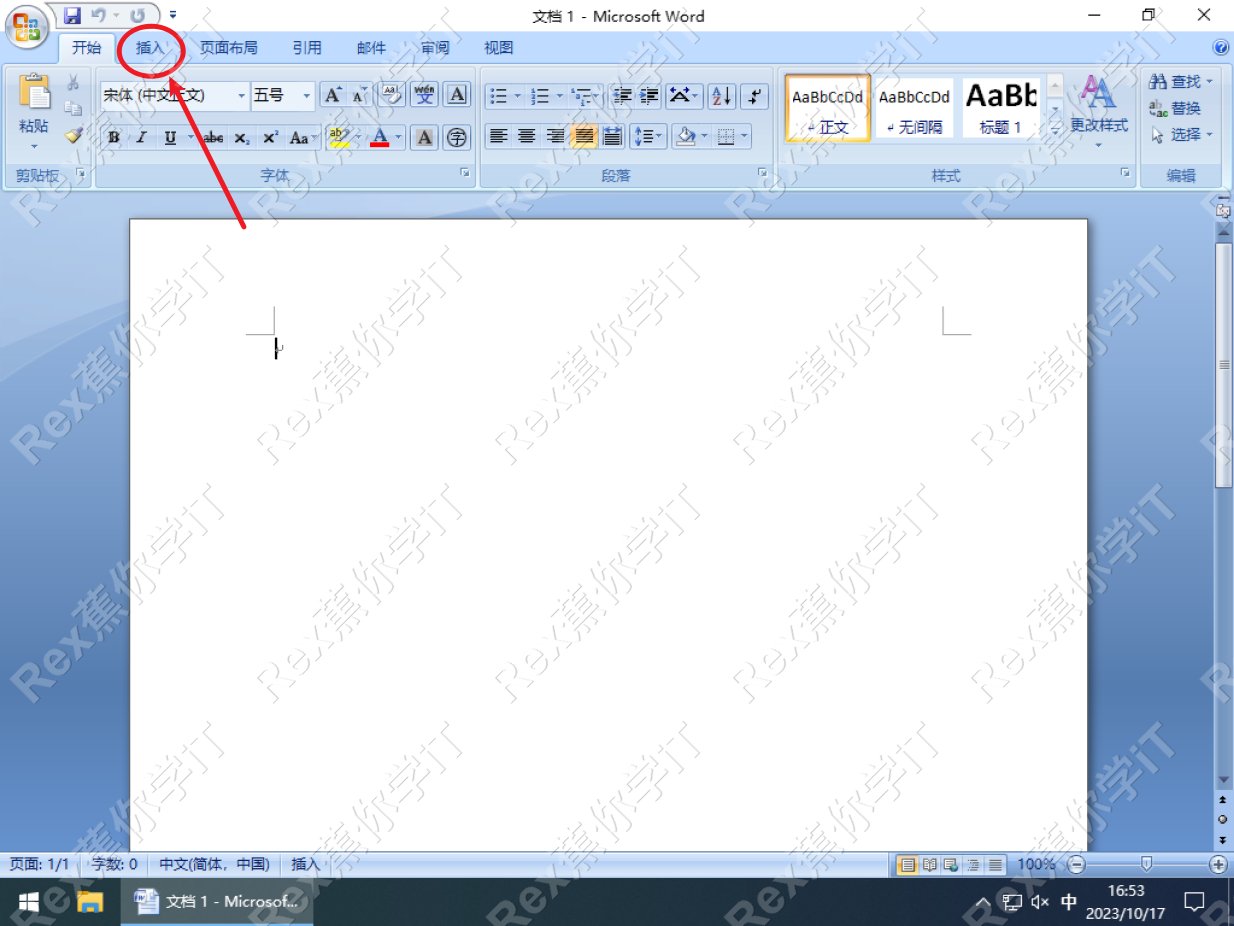
图1
第二步,然后在插入菜单中找到【符号】点击一下(如图2所示);
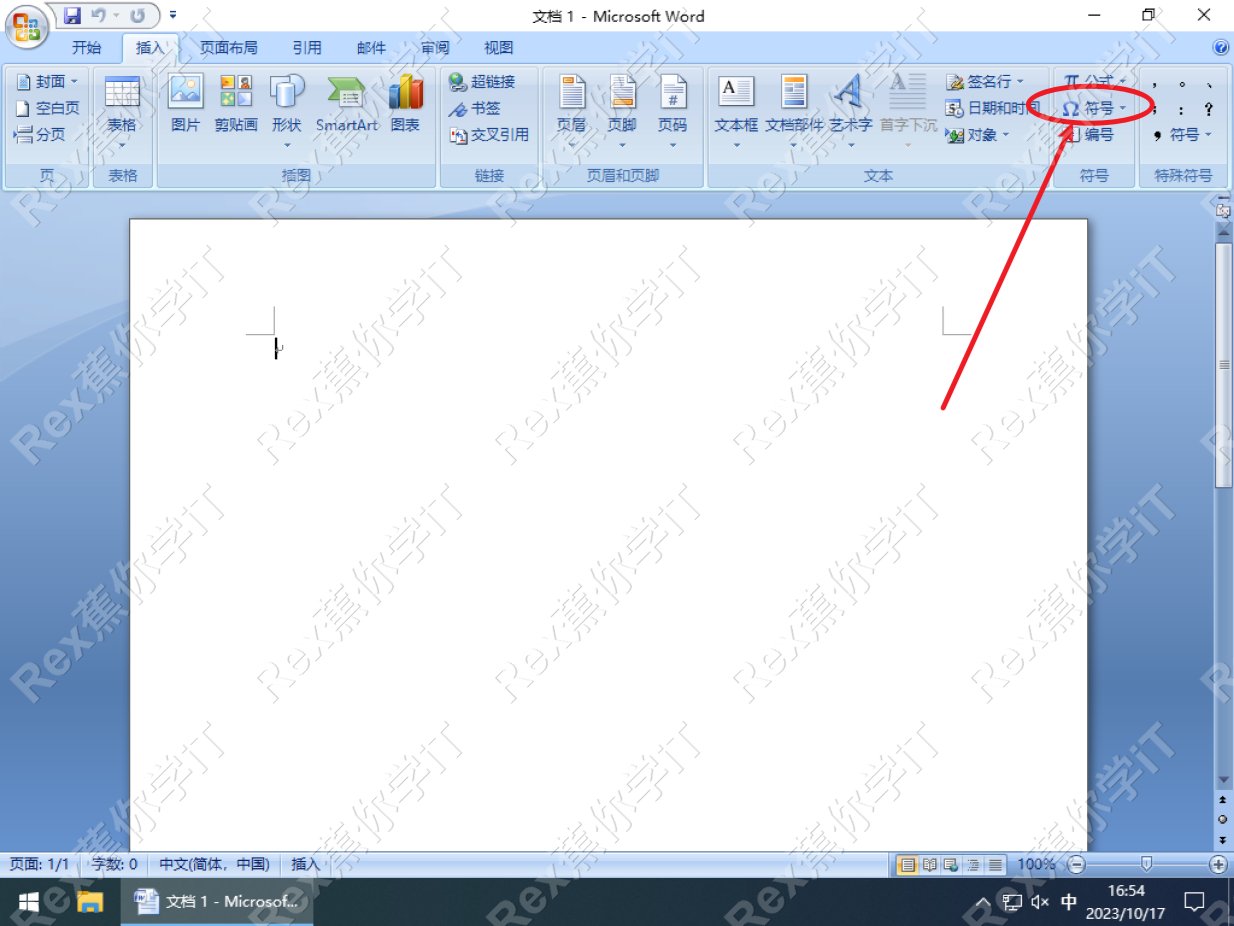
图2
第三步,然后选择【其它符号】(如图3所示);
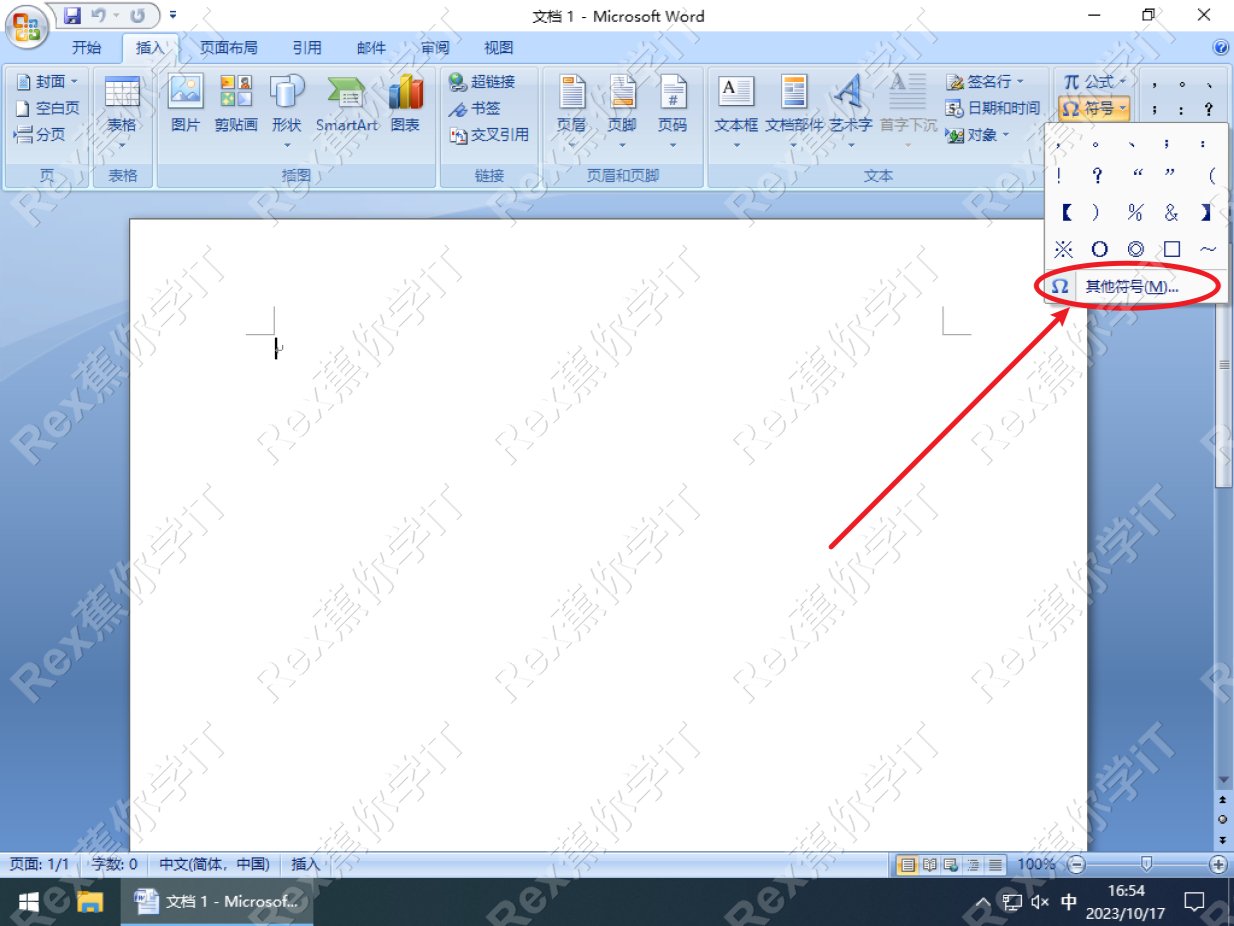
图3
第四步,在弹出来的其它符号窗口中找到【字体】,然后选择【拉丁文本】(如图4所示),
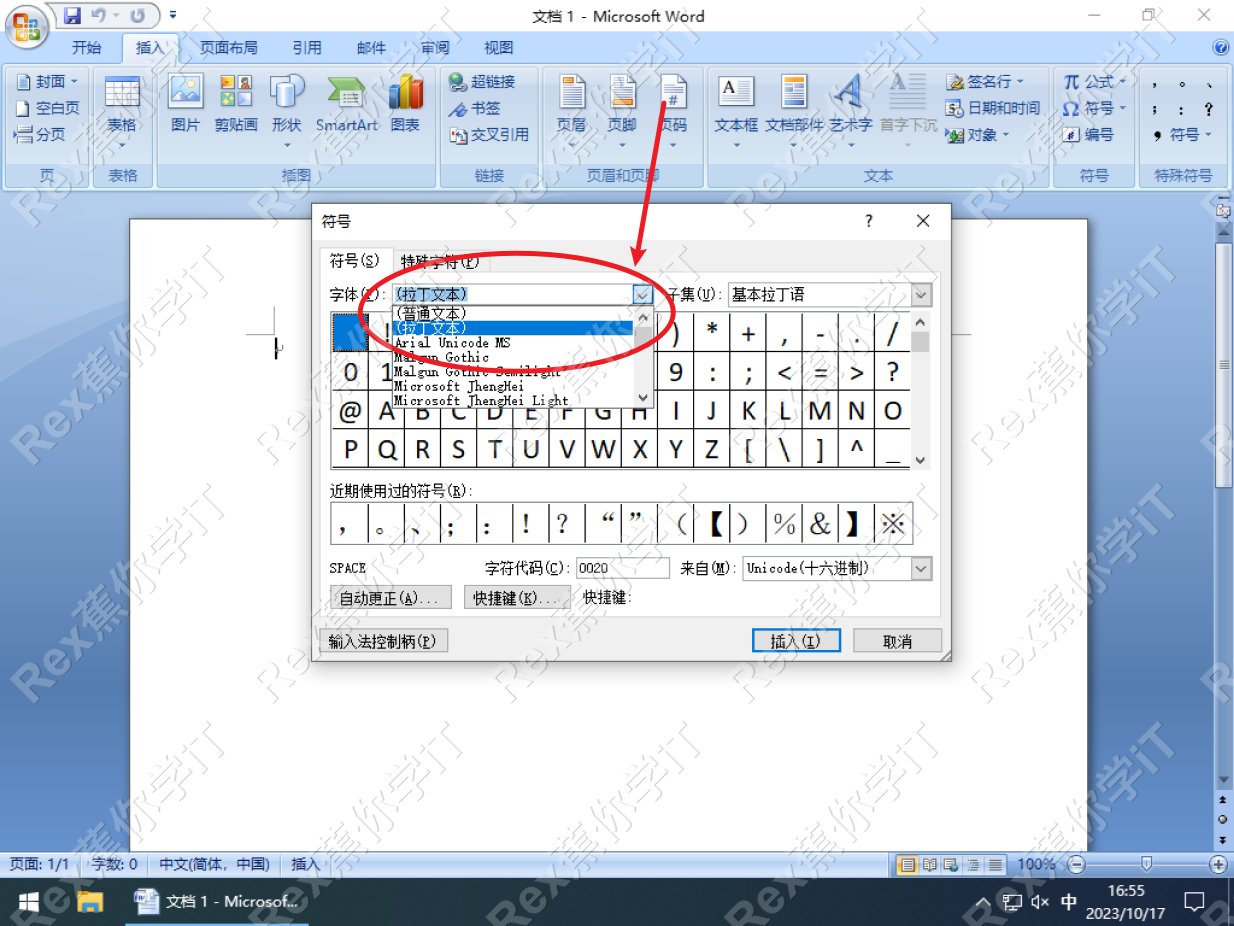
图4
第五步,然后在【子集】中找到【箭头】(如图5所示);
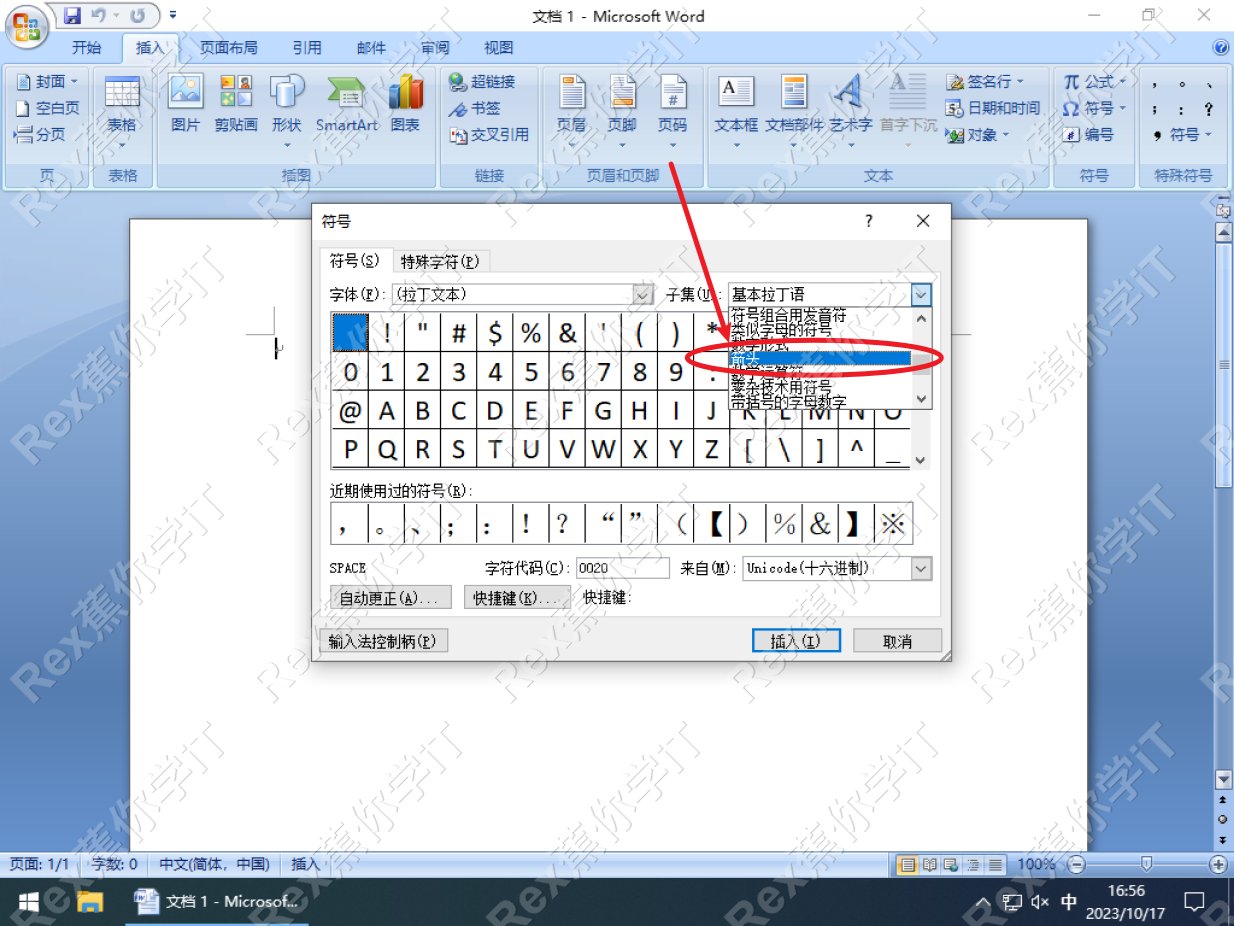
图5
第六步,【双向箭头】就在此子集中,选择往返箭头后点插入(如图6所示);
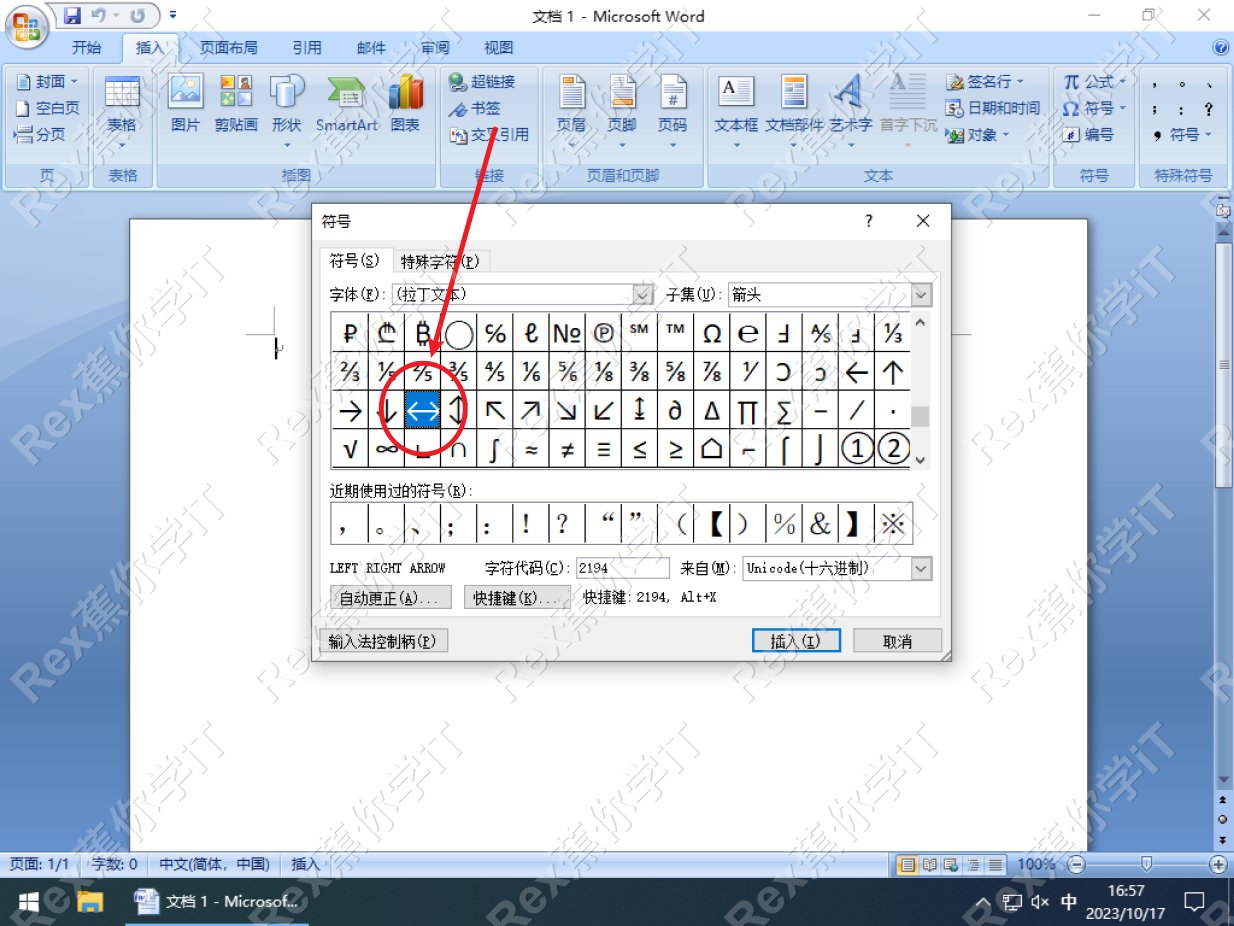
图6
第七步,最后就完成【双向箭头】的插入了,效果如下图7。
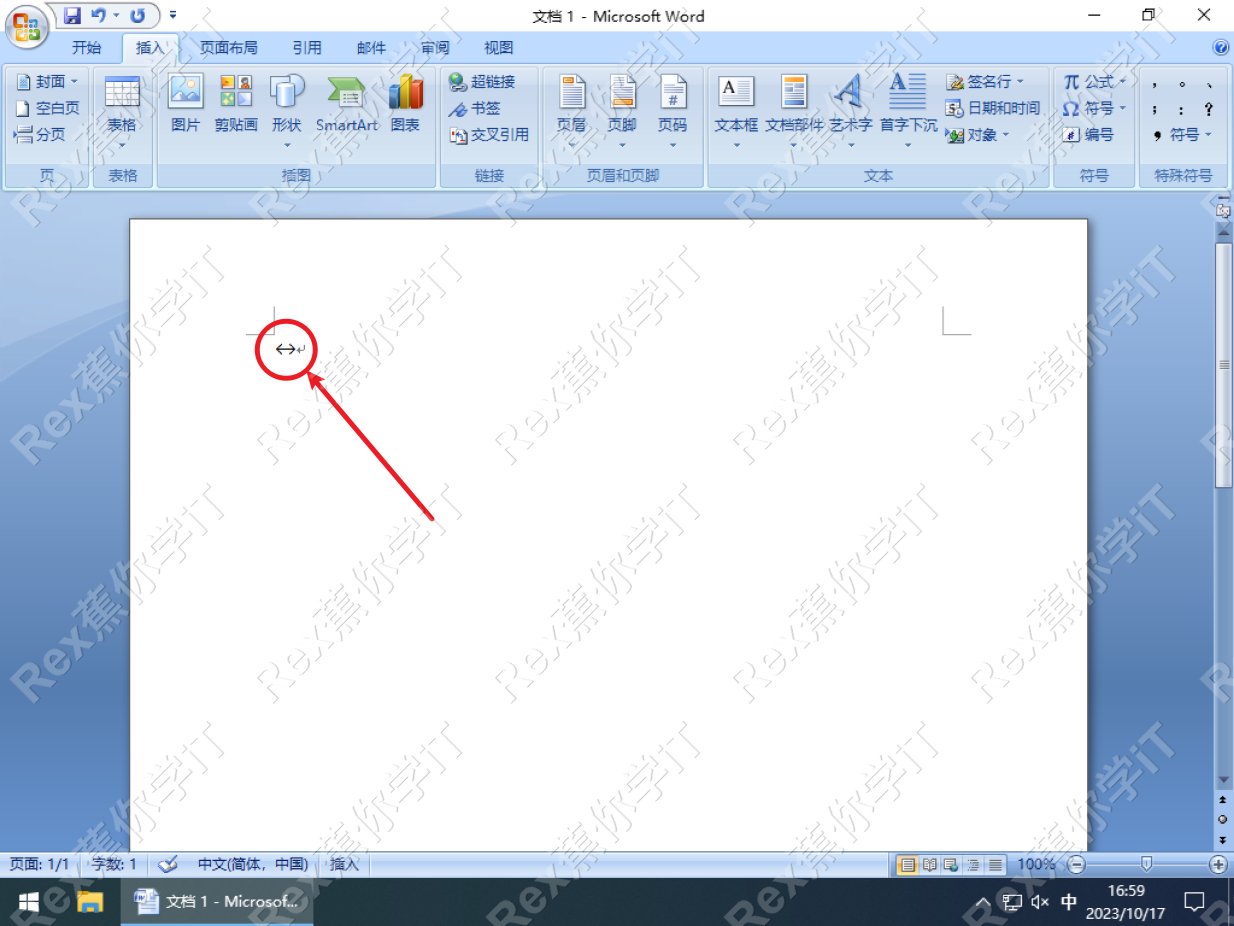
图7
Word中怎么打双向箭头符号,
你学会了吗?是不是很简单呢?
以上,希望可以帮助到你


