Simone
win8怎么升级成win8.1
的有关信息介绍如下:win8升级到win8.1步骤如下:
一、win8.1更新推送:
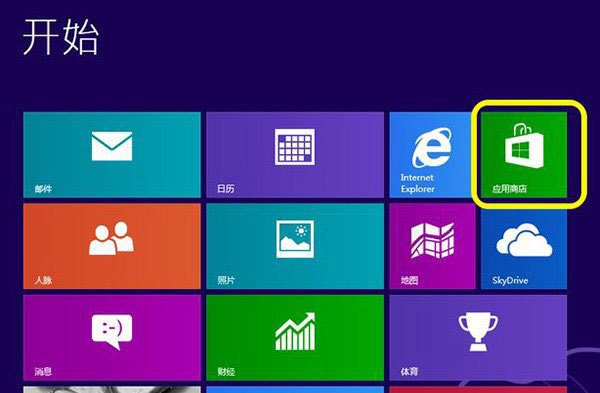
1、进入系统后首先出现的是Windows 8 Metro界面,点击应用商店,如图所示:
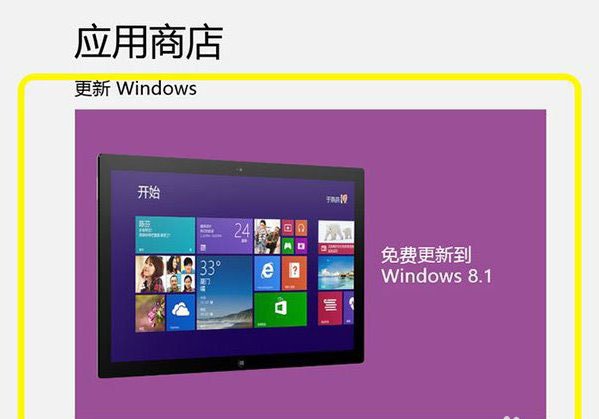
2、进入应用商店后第一个出现的就是免费更新到Windows 8.1,如图所示:
3、如果没有这个更新出现,需要安装KB2871389的更新,如果使用 Windows更新来获取自动更新,将自动下载和安装 KB2871389。如果已关闭自动更新,或者你使用尚未下载自动更新的新电脑,可以转到 Windows 更新并手动安装 KB 2871389,如图所示:
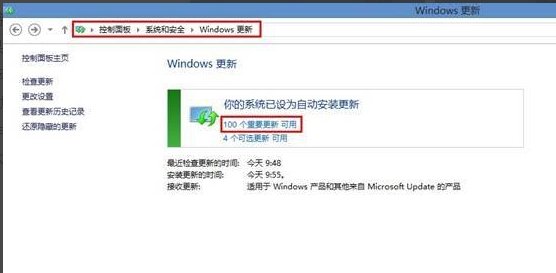
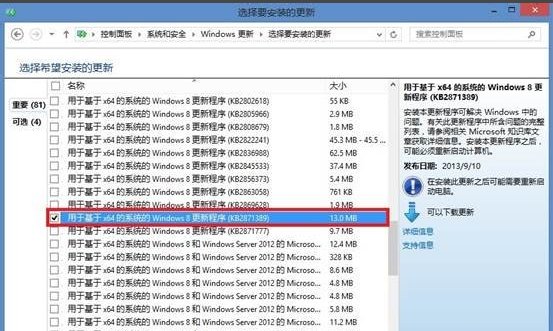
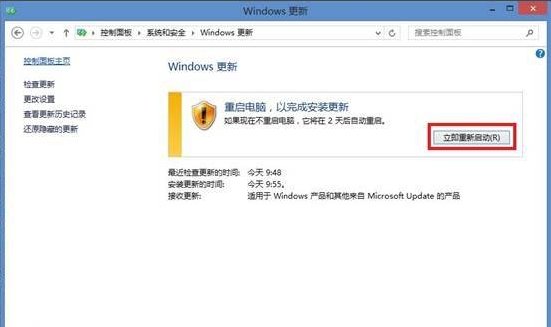
4、点击Windows 8.1更新后再点击下载 ,如图所示:
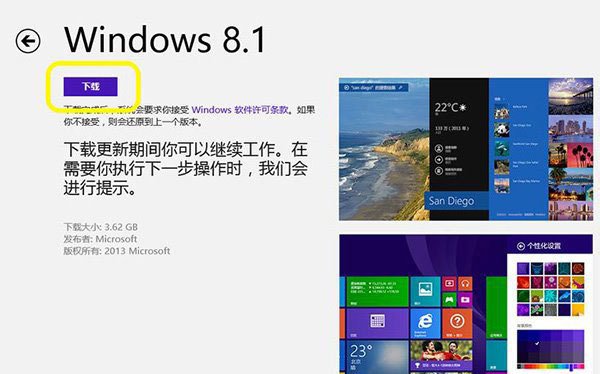
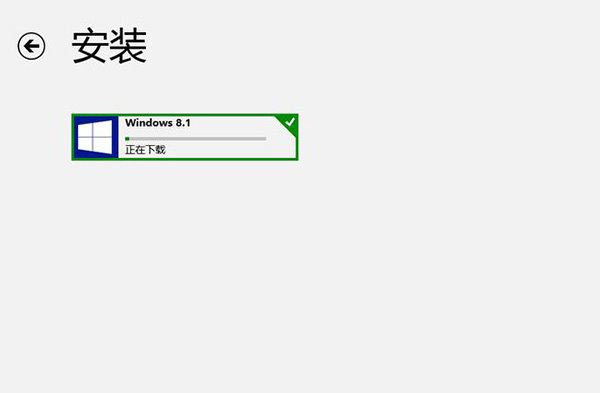
5、点击下载后就能看见Windows 8.1开始进行更新,当然这段时间会比较长,如图所示:
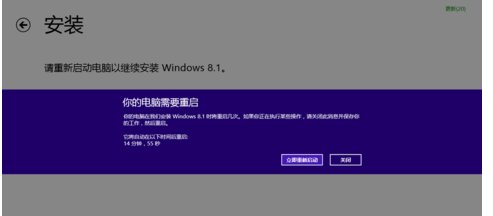
6、Windows 8.1的更新下载并安装后会提示重启电脑,如图所示:
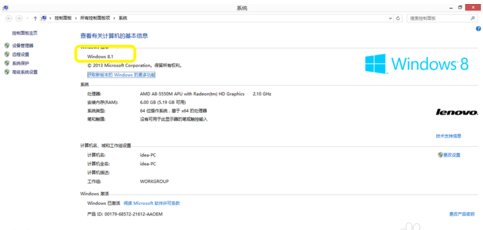
7、 重启电脑后,计算机会开始进行配置,当配置完成后进入系统可以发现桌面上原来的“计算机”已经变更为“这台电脑”。点击“这台电脑”的属性可以看见Windows 8.1更新完成,如图所示:
二、重装win8.1系统步骤:
准备工具:
1、uefi版老毛桃U盘启动盘
2、win8.1系统安装包
具体步骤:
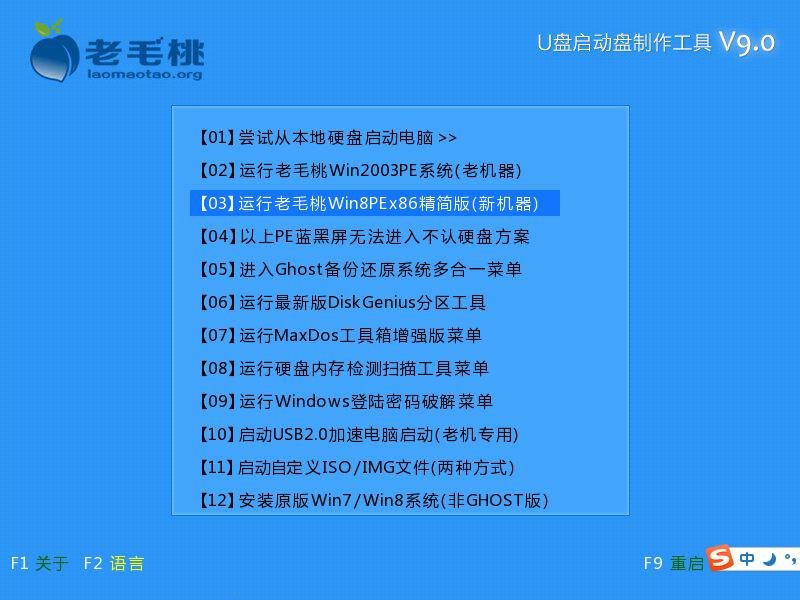
1、将制作好的老毛桃启动u盘插入电脑usb接口,然后重启电脑,待出现开机画面后按快捷键进入到老毛桃主菜单页面,选择“【03】运行老毛桃Win8PEx86精简版(新机器)”,回车确认,如下图所示:
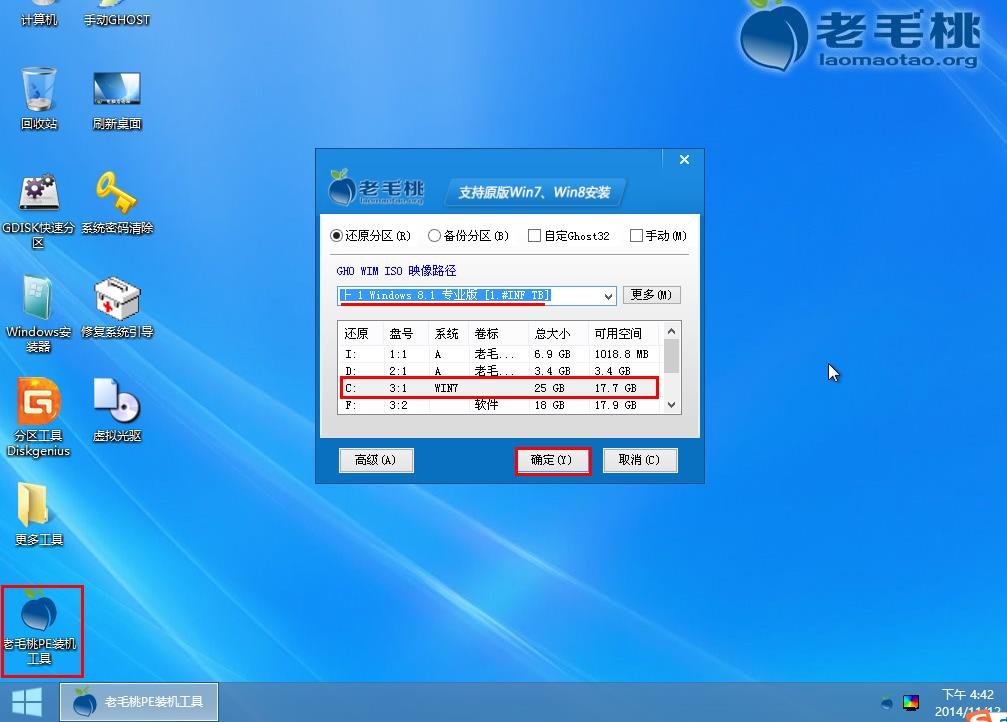
2、进入win8pe系统后,双击桌面上的老毛桃PE装机工具图标,运行程序。在弹出的工具窗口中,程序会自动检索硬盘中的系统镜像文件并显示在下拉列表中,如果程序没有搜索到,可以点击右边的“更多”按钮,到目标分区中查找。然后在磁盘列表中选中系统盘(这里是C盘),点击“确定”,如下图所示:
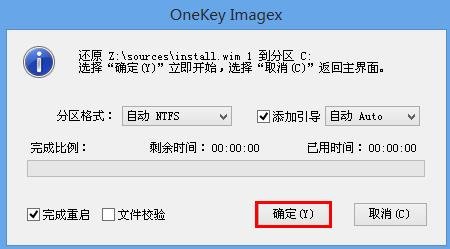
3、随后会弹出一个警告框,提醒用户将立即开始还原系统,只需点击“确定(Y)”执行操作即可,如下图所示:
4、接下来,程序会将系统镜像文件解压释放到指定磁盘分区中,只需耐心等待释放操作完成重启即可,如下图所示: